Einrichtung von Broadcast-Kanälen
zuletzt aktualisiert
In diesem Guide lernst du:
wie du Kommunikationsprovider verbindest.
wie Broadcast-Kanäle eingerichtet werden.
wie du mit IQL Incidents gefiltert in Kanäle senden kannst.
Übersicht
Slack und Discord verbinden
Bevor du einen Broadcast-Kanal erstellen kannst, muss erst ein Kommunikations-Provider verbunden werden, wobei du aktuell zwischen Slack und Discord wählen kannst.
Microsoft Teams wird bald verfügbar sein.
Unter Einstellungen → Kommunikation → Provider hast du die Möglichkeit, einen Provider zu aktivieren. Klicke hierzu auf Provider aktivieren und folge den Anweisungen deines gewünschten Providers. Du solltest alle Berechtigungen zulassen, damit Benachrichtigungen deine Broadcast-Kanäle erreichen.
Sobald ein Provider verbunden wurde, kann ein Broadcast-Kanal erstellt werden.
Broadcast-Kanäle sind nicht im kostenlosen Plan enthalten. Während des Testzeitraums erstellte Kanäle werden nach Ende des Testzeitraums gelöscht.
Broadcast-Kanäle erstellen
Gehe zu Einstellungen → Kommunikation → Broadcast-Kanäle und wähle Broadcast-Kanal erstellen. Es erscheint der Erstellungsdialog.
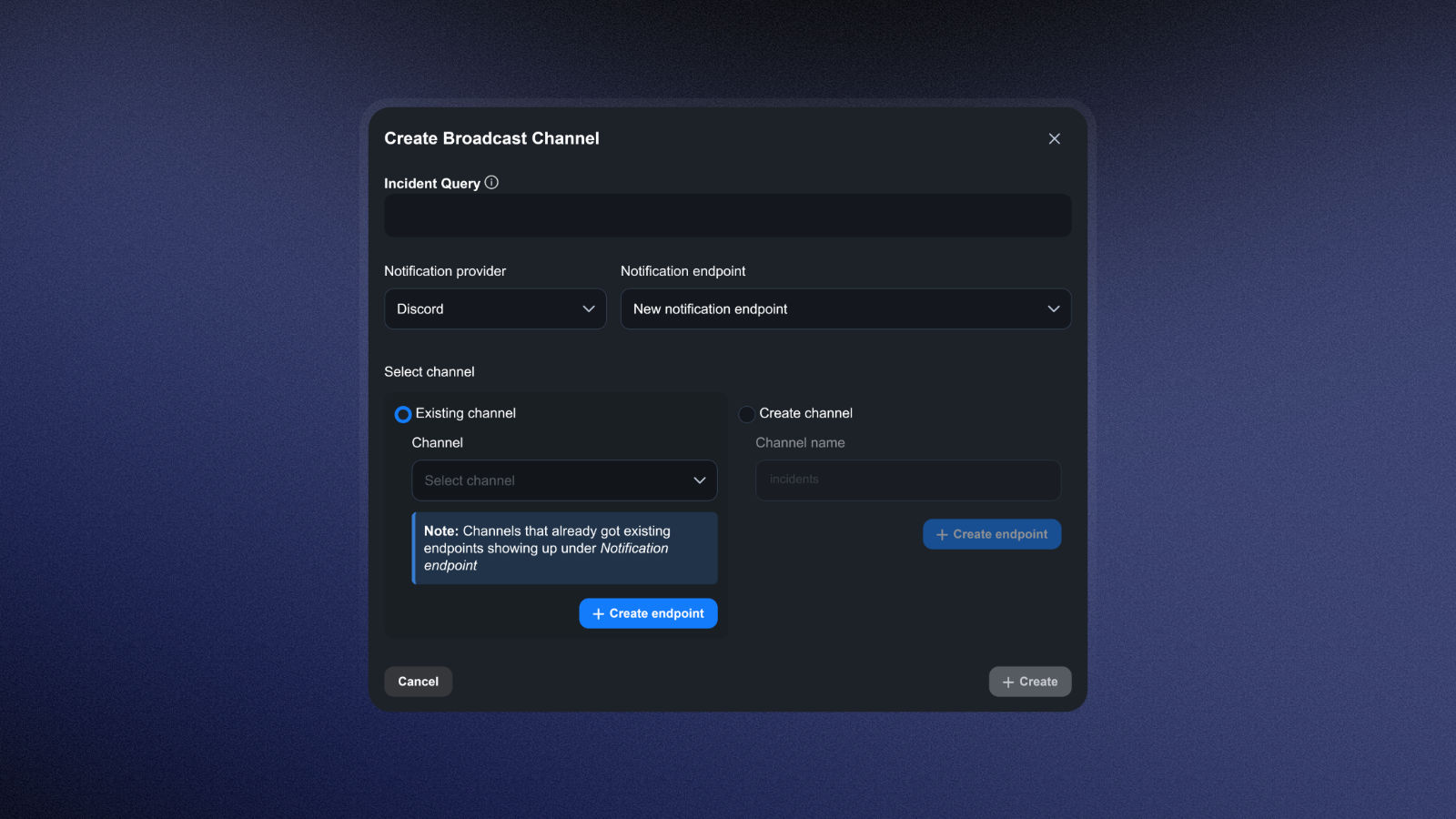
Wähle unter Benachrichtigungs-Provider deine gewünschte Integration. Beim Erstellen deines ersten Broadcast-Kanals musst du unter Benachrichtigungsadresse erst einen Benachrichtigungsendpunkt in Slack oder Discord erstellen. Sobald du einen Endpunkt erstellt hast, kannst du diesen erneut wählen, anstatt einen neuen Endpunkt erstellen zu müssen.
Anschließend kannst du dir aussuchen, ob du einen neuen Kanal erstellen lassen oder einen bereits vorhandenen Kanal nutzen möchtest. Wähle einen existierenden Kanal oder benenne einen neuen und erstelle über + Endpunkt erstellen einen neuen Benachrichtigungsendpunkt. Dein neuer Endpunkt wird nun angezeigt und du kannst deinen Broadcast-Kanal unter Erstellen finalisieren.
Optional kannst du im Feld Incident Query Filter einstellen, damit nicht alle Incidents an deinen Broadcast-Kanal gesendet werden.
Lässt du Incident Query leer, werden alle Incidents in den Kanal geschickt.
Incident Query Language (IQL) als Filter
Durch Anklicken der Incident-Query-Zeile werden dir Optionen für Filter vorgeschlagen.
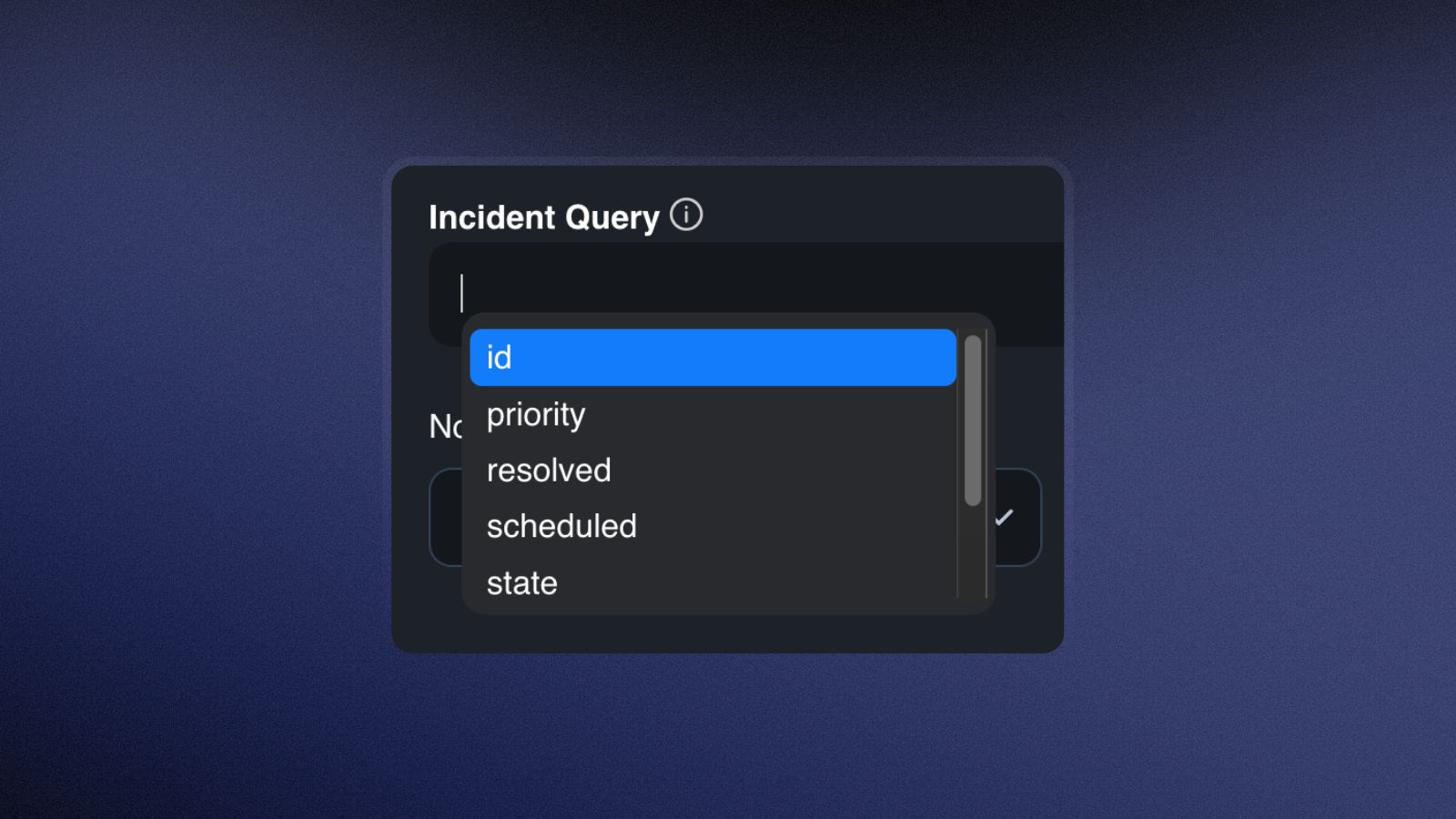
Du kannst nach den folgenden Kriterien filtern:
type (= Schema)
IncidentMaintenance
priority (= Dringlichkeit)
Bei Incidents: P1 (höchste Dringlichkeit) bis P5 (niedrigste Dringlichkeit)
Bei Maintenance:
Emergency,SecurityundRoutine
state (= Status)
Bei Incidents:
New(Neu),Acknowledged(Bestätigt),Investigating(Untersuchung) undResolved(Gelöst)Bei Maintenance:
Scheduled(Geplant),In Progress(Laufend) undCompleted(Beendet)
title (= Titel)
Teilweise übereinstimmender Text:
"*Text*"Identischer Text:
"Text"
Zusätzlich kannst du folgende Operatoren verwenden:
AND: Alle Filter müssen erfüllt sein.OR: Einer der Filter muss erfüllt sein.=: entspricht!=: entspricht nicht>: größer als>=: größer oder gleich<: kleiner als<=: kleiner oder gleich
Beispiele für Incident Querys
Dieser Kanal würde ausschließlich Incidents der Priorität P1 empfangen, die „Monitor" im Titel enthalten.
In diesem Kanal würden lediglich Incidents niedriger Priorität oder Maintenances ankommen.
Kanäle bearbeiten, deaktivieren und löschen
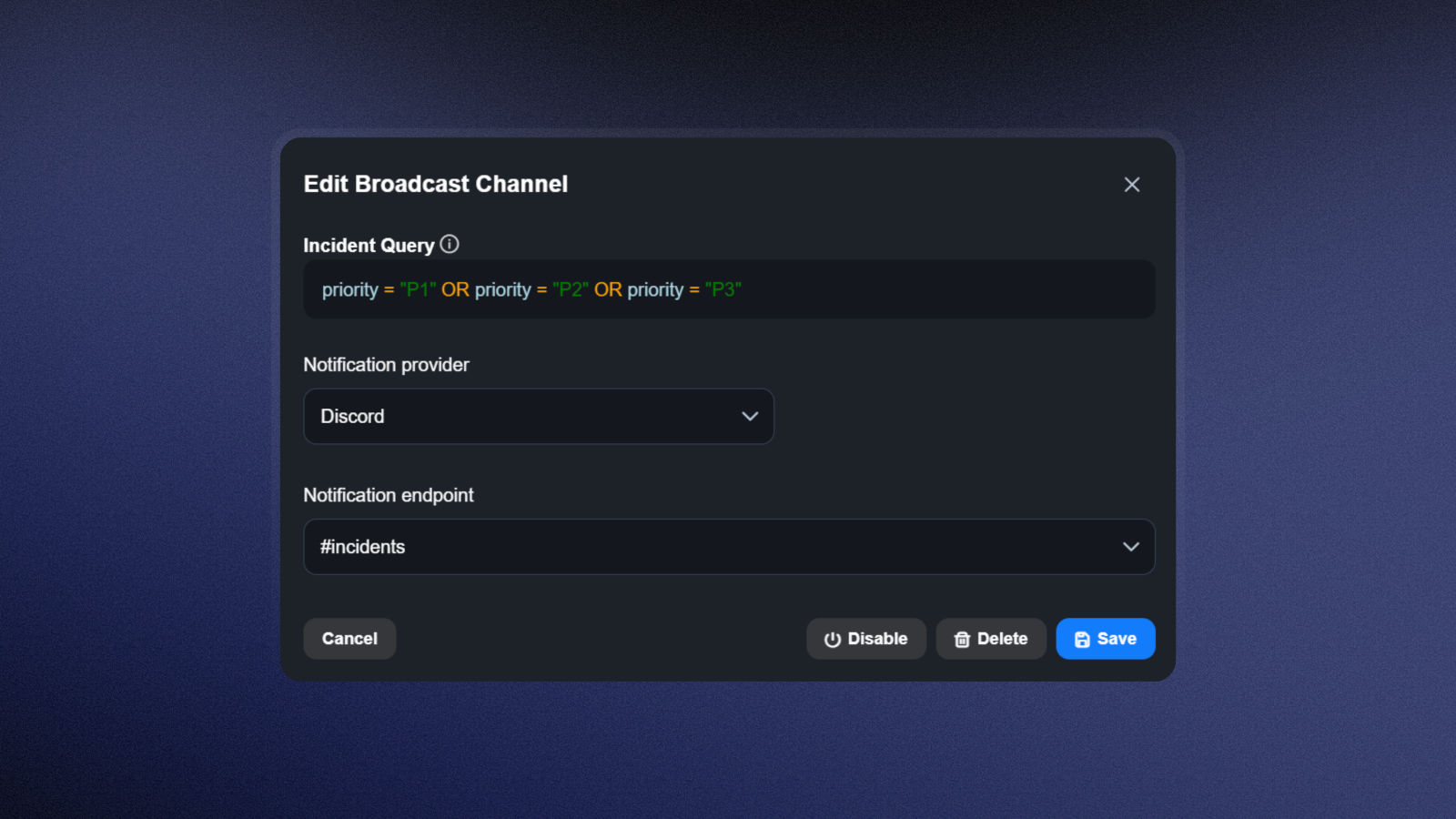
Du kannst die Eigenschaften deiner Kanäle durch Anklicken jederzeit anpassen.
Die Editier-Maske erlaubt dir auch, einen Kanal zu deaktivieren, wenn du ihn temporär nicht benötigst. So kannst du ihn jederzeit wieder aktivieren und musst ihn nicht neu aufsetzen. Klicke hierzu einfach auf Deaktivieren. In der Kanal-Übersicht kannst du den Status deiner Kanäle ganz einfach einsehen. Unter Löschen entfernst du einen Kanal permanent.