Wie richte ich Incidite ein?
zuletzt aktualisiert
In diesem Guide lernst du:
wie du wichtige Einstellungen änderst.
wie du Grundstrukturen wie Teams und Dienste anlegst.
wie du die Hauptfeatures (Monitoring, Alerting & Statuspage) einrichtest.
wie du Kommunikationsprovider verbindest und Broadcast-Kanäle erstellst.
wieso die o. g. Strukturen wichtig für ein störungsfreies Incident Management sind.
Übersicht
Persönliche Einstellungen ändern
Unter Einstellungen → Account → Allgemein kannst du deinen Namen und deine E-Mail-Adresse sowie deine bevorzugte Sprache und Zeitzone ändern.
Im Menüpunkt Sicherheit kannst du dein Passwort ändern und 2-Faktor-Authentifizierung (2FA) sowie Webauthentifizierung (WebAuthn) einrichten. Für die Einrichtung der 2-Faktor-Authentifizierung wählst du Einrichtung starten. Dann benötigst du eine Authenticator-App auf deinem Smartphone, mit welcher du den QR-Code scannen oder alternativ den Geheimschlüssel eingeben kannst. Übertrage den Verifizierungscode aus deiner App zu Incidite und klicke auf Speichern. Folge nun den Anweisungen auf deinem Gerät, um die Einrichtung abzuschließen.
Um WebAuthn einzurichten, gibst du zuerst einen Namen in das Feld „Sicherheitsschlüsselname" ein. Klicke dann auf Sicherheitsschlüssel hinzufügen und folge den Anweisungen deines Geräts.
Teams und Dienste erstellen
Mithilfe von Teams unterteilst du die Personen aus deinem Unternehmen, welche Incidite ebenfalls nutzen, in verschiedene Aufgabenbereiche. Hierzu zählt beispielsweise die IT, der Kundenservice oder Logistik.
Verschiedene Teams haben meistens unterschiedliche Aufgaben und Verantwortlichkeiten, weswegen eine Aufteilung empfohlen wird. Andernfalls würde jedes Team jeden Alert oder Incident zugespielt bekommen und den Blick für die eigenen Aufgaben verlieren.
Dienste stehen für die (digitalen) Strukturen deines Unternehmens, die für einen reibungslosen Ablauf intern und extern benötigt werden. Beispiele für Dienste sind Webseiten, API-Schnittstellen, Logistik, Web-Anwendungen und Onlineshops, jedoch ist das für jedes Unternehmen individuell. Verschiedene Dienste werden von verschiedenen Teams betreut und sollten deswegen ebenso klar abgegrenzt werden, um die schnellstmögliche Lösung von Ausfällen gewährleisten zu können.
Teams erstellen
Ein Team ist in unter einer Minute erstellt. Gehe von deinem Dashboard aus zu Teams und klicke auf +Team erstellen. Nun kannst du dein Team benennen und direkt erstellen. Nachträglich können Personen hinzugefügt oder entfernt werden. Außerdem bekommst du einen Überblick über verknüpfte Dienste und Rufbereitschaften (On Call). Einen eigenen Guide zu On-Call-Bereitschaften findest du hier.
Dienste erstellen
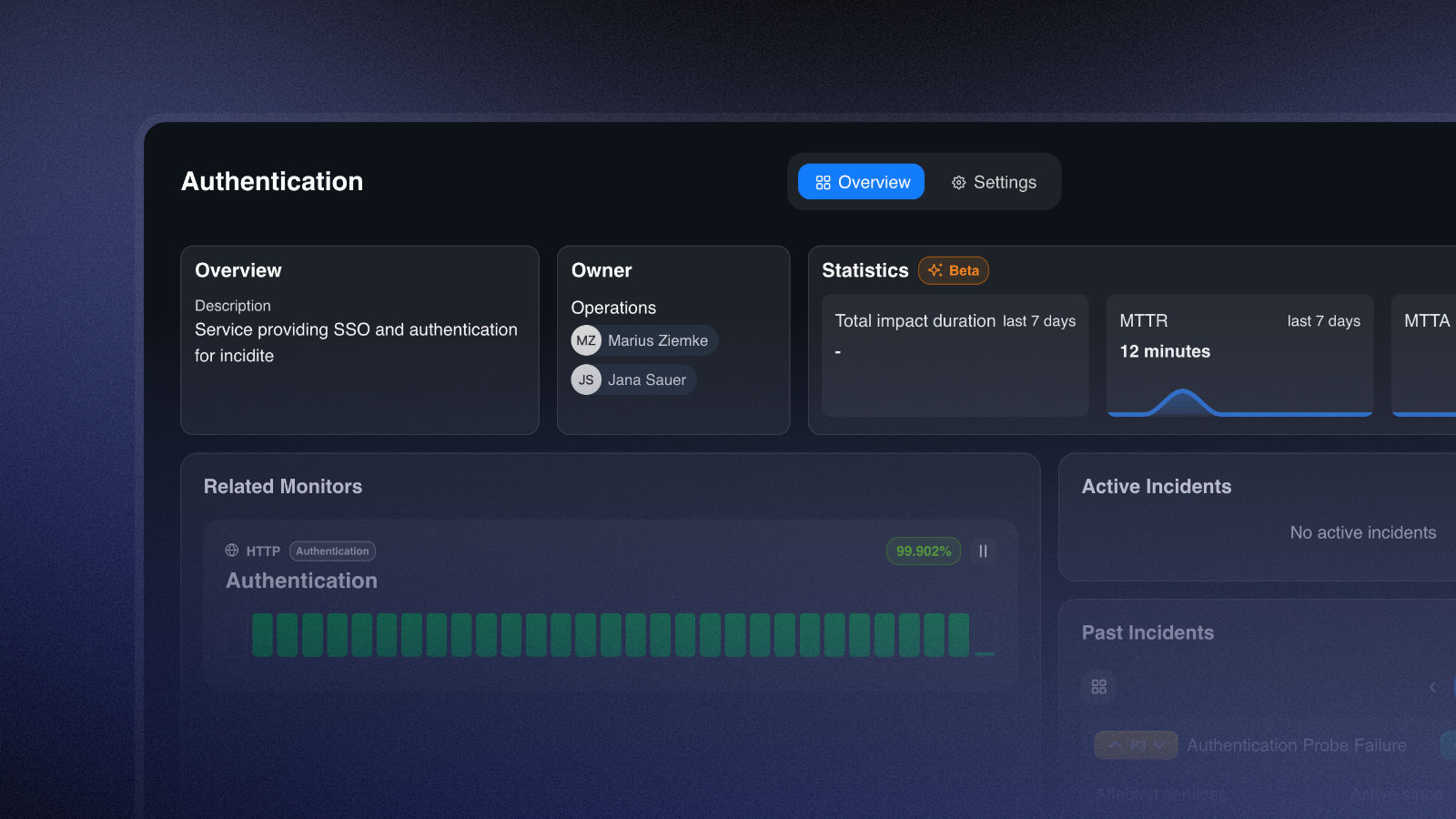
Dienste kannst du ebenso schnell erstellen wie ein Team. Hierzu gehst du zu Dienste und wählst +Dienst erstellen aus, vergibst einen Namen, eine Beschreibung (optional) und verknüpfst ein verantwortliches Team. In der Übersicht findest du zugehörige Monitore, Statistiken, laufende sowie vergangene Incidents und generelle Informationen.
Monitore, Alerting und Statuspage
Monitore überwachen die Funktionalität digitaler Strukturen wie z. B. Webseiten, Server, Datenbanken und Web-Anwendungen. Es existieren verschiedene Monitor-Typen mit variierenden Aufgabenbereichen. Sie helfen dir, Anomalien zu erkennen, bevor sie zu Problemen werden, und automatisiert Ausfälle zu detektieren. Aus fehlgeschlagenen Monitoring-Proben ergeben sich Alerts, wobei diese nicht unbedingt zu einem Incident eskalieren müssen.
Alerting beschreibt die Alarmierung verantwortlicher Personen über entstandene Alerts – Monitoring und Alerting gehen also Hand in Hand. Diese Alerts können zu Incidents eskalieren, wodurch meist eine größere Personengruppe benachrichtigt wird.
Eine Statuspage dient als zentrale Anlaufstelle für Nutzer und Stakeholder, um die Verfügbarkeit verschiedener Dienste eines Anbieters einsehen zu können. Incidents, Wartungsarbeiten und allgemeine Ankündigungen können hierüber kommuniziert werden.
Monitore erstellen
Einen Monitor erstellst du unter Monitore, indem du auf +Monitor erstellen klickst. Vergib einen Namen und verknüpfe einen Dienst, damit bei Alerts klar ist, welcher Dienst betroffen ist.
Durch die Auswahl eines Intervalls kannst du steuern, wie häufig dein Monitor die Funktionalität eines Dienstes überprüfen soll. Du kannst Intervalle von zehn Sekunden bis hin zu zehn Minuten wählen.
Wiederholungen im Fehlerfall geben an, wie häufig dein Monitor bei einer fehlgeschlagenen Probe die Funktionalität neu überprüft, bis ein Alert ausgelöst wird. Bei z. B. drei Wiederholungen muss eine Monitor-Probe drei Mal fehlschlagen, bis ein Alert ausgelöst und Verantwortliche benachrichtigt werden.
Wähle unter Regionen nun bis zu drei Regionen, von denen dein Ziel unabhängig überwacht wird und gib an, wann ein Alarm ausgelöst werden soll (alle Regionen/die Mehrheit der Regionen/irgendeine Region).
Multiregionales Monitoring ist nur im Basic und Pro Plan enthalten.
Als Nächstes wählst du einen Monitor-Typ aus, wobei du die Auswahl zwischen ICMP (auch PING genannt) und HTTP bekommst. ICMP benötigt lediglich eine Web- oder IP-Adresse als Ziel. Außerdem bestimmst du das Timeout (Zeit, die maximal vergehen darf, bis die Anfrage deines Monitors durch den zu überwachenden Dienst beantwortet wird).
Ein HTTP-Monitor benötigt ebenso eine Web-Adresse und ein Timeout. Zusätzlich wählst du bei diesem Monitor-Typen die Methode an, mit welcher der Monitor deinen Dienst überprüft. Du hast die Auswahl zwischen: GET, POST, PUT, DELETE, PATCH, HEAD und OPTIONS.
Außerdem kannst du gültige Statuscodes (immer 3-stellig) und Headers (Key + Value) angeben. Statuscodes entscheiden über fehlschlagende Proben, indem sie angeben, ob die Anfrage des Monitors erfolgreich war. Der wohl bekannteste Statuscode ist 404 – Not Found. Durch die Angabe von Headers liefert ein Monitor dir spezifische Informationen, die über die normale Anfrage hinausgehen. Hierzu gehören beispielsweise die Keys monitor_id, probe_type und service_name, welche du in den Metadaten deines Alerts findest.
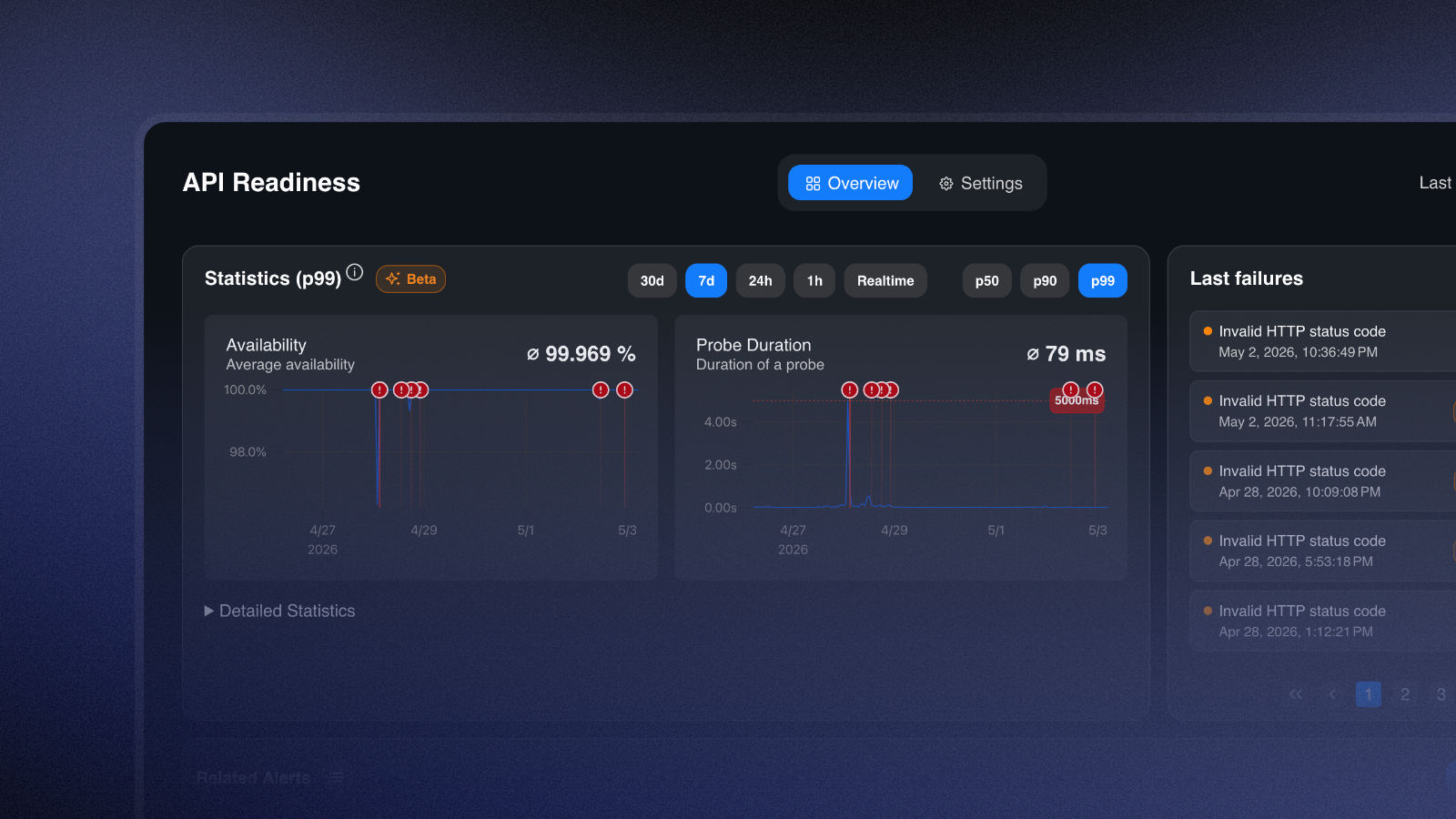
In der Übersicht eines Monitors siehst du die letzten Fehlschläge, zugehörige Alerts sowie detaillierte Statistiken. Erklärungen zu den Statistiken findest du hier.
Alerting einrichten
Alert-Prozessor
Der Alert-Prozessor verarbeitet und korreliert Alerts, um Dopplungen zu vermeiden.
Gehe zu Einstellungen → Incidents → Alerts, um eine Datenquelle und einen Prozessor zu erstellen. Wir stellen dir einen Default-Prozessor zur Verfügung, welchen du unter Prozessor anzeigen individuell anpassen kannst.
Unter +Alert-Prozessor erstellen kannst du alternativ deinen eigenen Prozessor hinzufügen. Wähle dann zwischen statistischer und KI-gestützter Alert-Korrelation. Die statistische Korrelation beruht auf dem Ähnlichkeitsgrenzwert, den du selbst mit Werten zwischen 0 und 1 festlegen kannst. Hierbei kannst du die Gewichtung selbstgewählter Keys und Values mit 0 bis 100 – repräsentativ für Prozent – festlegen. Dadurch werden verschiedene Informationen über Alerts anders gewichtet. Andernfalls werden alle Informationen des Alerts gleichermaßen in die Berechnung des Ähnlichkeitswerts einbezogen.
Die Simulation deines Alert-Prozessors erlaubt dir, zu überprüfen, ob deine selbst gewählten Einstellungen zuverlässig Alerts korrelieren, welche du manuell ebenfalls als Duplikate erkennen würdest. So sieht eine Simulation aus:
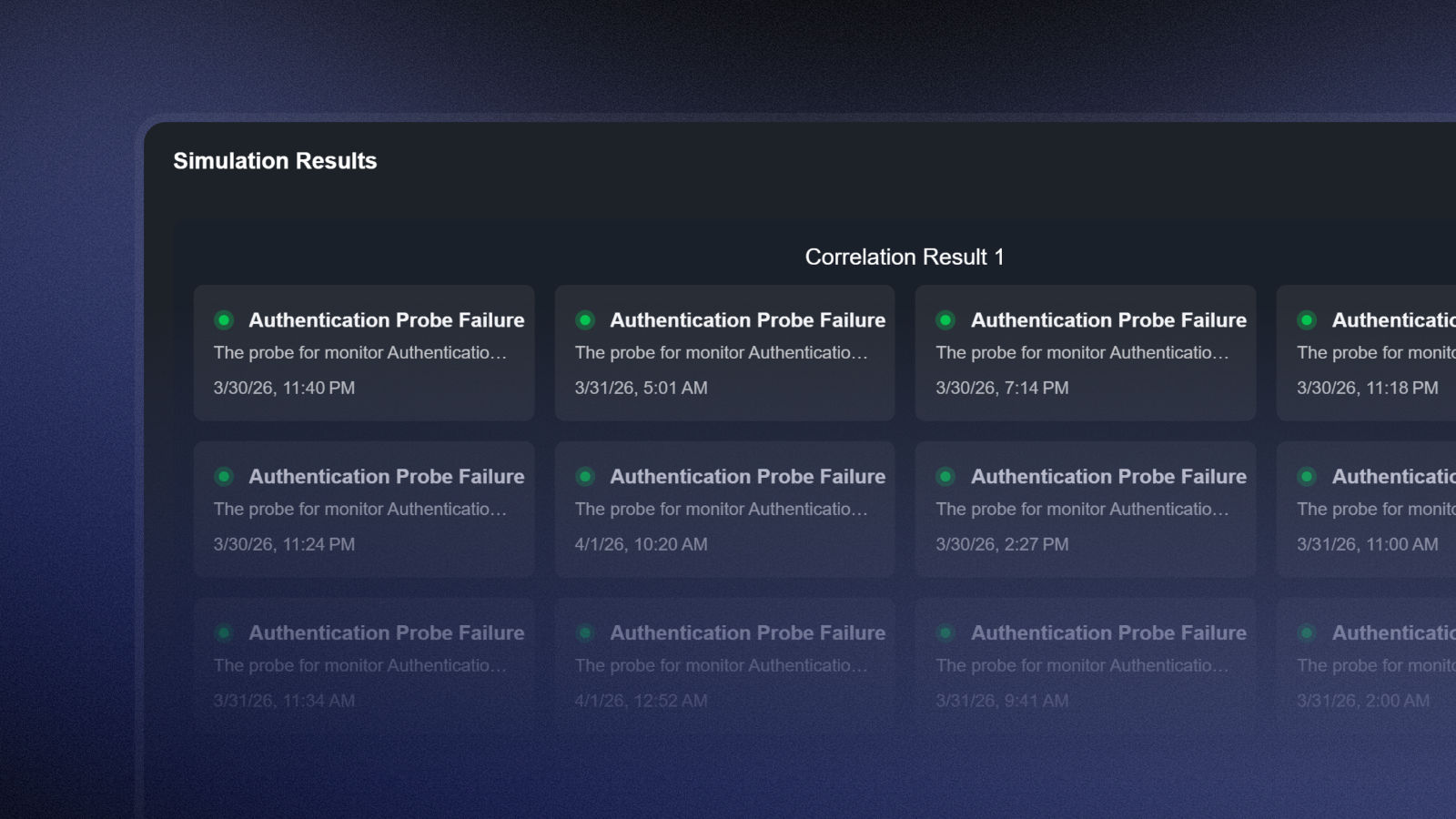
Wenn du unter Konfiguration Automatisierte Incident-Erstellung aktivierst, erstellt Incidite automatisch Incidents aus deinen Alerts.
Alert-Quellen
Deine erstellten Monitore sind deine erste Datenquelle. Du kannst weitere hinzufügen, indem du unter +Alert-Quelle erstellen zuerst einen Prozessor verlinkst und einen Namen vergibst.
Der Typ „Alertmanager" ist aktuell festgesetzt und wird von Prometheus unterstützt.
Dir wird nun ein Webhook-Endpunkt sowie ein Secret angezeigt. Diese musst du bei deiner Alerting-Integration angeben, um die Daten an Incidite weiterleiten zu können.
Statuspage einrichten
Erstelle unter Statusseiten → Statusseite erstellen deine erste Statuspage, indem du ihr einen Namen gibst und die Sichtbarkeit einstellst.
Private Statuspages sowie personalisierbare Domains sind nur im Basic- und Pro-Plan enthalten. Nach dem Ablauf deiner Testphase kannst du im Free Plan also nur öffentliche Statusseiten erstellen.
Im nächsten Schritt fügst du Komponenten (Dienste) hinzu, indem du auf +Komponente hinzufügen klickst. Du kannst den ausgewählten Komponenten Beschreibungen geben, welche auf deiner Statuspage angezeigt werden. Über den Button Statusseite aufrufen oder über den Link deiner Statuspage kannst du sie jederzeit aufrufen. Unter Einstellungen kannst du den Namen, die Sichtbarkeit und die Domain ändern. Außerdem kannst du dein Logo hochladen und die Farben ändern, um die Statuspage an deine Markenidentität anzupassen.
So sieht die Statuspage von Incidite aus:
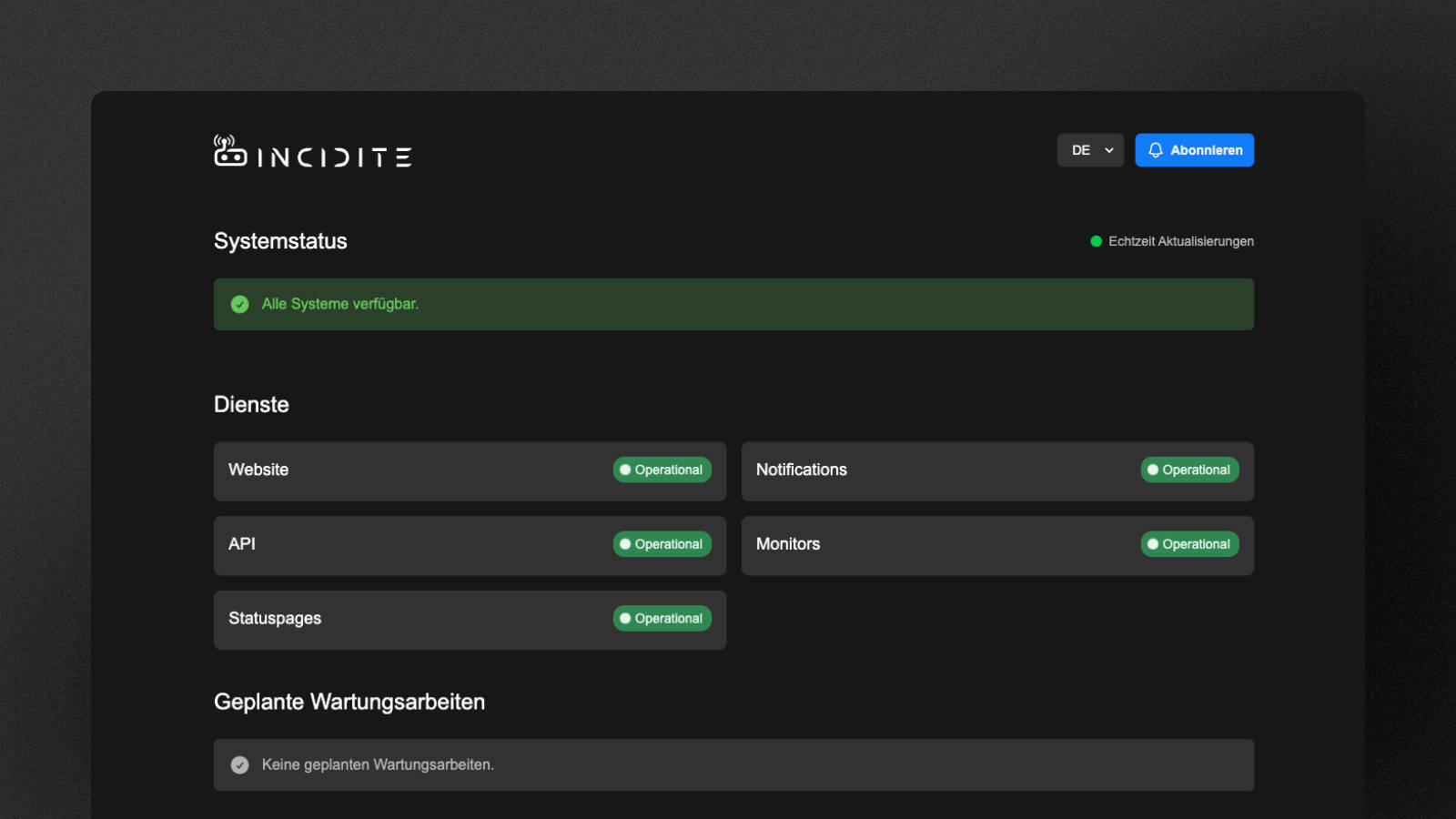
Mehr zur Anpassung der Statuspage findest du im Guide Wie individualisiere ich eine Statusseite?.
Kommunikationsprovider und Broadcast-Kanäle
Kommunikationsprovider verbinden
Aktuell bieten wir Slack und Discord als Kommunikationsplattformen an. Um sie zu verbinden, musst du lediglich unter Einstellungen → Kommunikation → Provider Provider aktivieren auswählen und den Aufforderungen des Providers folgen.
Nur wenn ein Provider aktiviert ist, kann für ihn ein Broadcast-Kanal erstellt werden.
Broadcast-Kanäle erstellen
Unter Einstellungen → Kommunikation → Broadcast-Kanäle kannst du Kanäle erstellen, über die Benachrichtigungen über Incidents versendet werden. Klicke dafür auf +Broadcast-Kanal erstellen und lege mithilfe der IQL (Incident Query Language) fest, welche Arten von Incidents über diesen Endpunkt versendet werden sollen. Lässt du diese Zeile leer, werden alle Incidents an diesen Kanal gesendet.
Eine ausführliche Auslistung und Erklärungen der IQL-Befehle findest du hier.
Danach wählst du den Provider – also Slack oder Discord. Wenn du deinen ersten Broadcast-Kanal erstellst, behältst du „Neuer Benachrichtigungsendpunkt" bei und wählst entweder einen bestehenden Kanal aus oder erstellst einen neuen, damit Incidite dort einen Benachrichtigungsendpunkt für dich anlegen kann. Später kannst du zuvor erstellte Endpunkte auswählen und daraus neue Kanäle erstellen.
Du hast nun gelernt, wie man die grundlegenden Funktionen von Incidite aufsetzt und für das Incident Management nutzt. Deine Dienste werden überwacht und du wirst per E-Mail und über deine eigenen Broadcast-Kanäle informiert, wenn etwas schiefläuft. Außerdem kannst du Incidents auf deiner eigenen Statuspage anzeigen.
Bei Fragen kannst du uns jederzeit unter support@incidite.com erreichen. Viel Vergnügen beim Incident Management mit Incidite!