Einen On-Call Schichtplan anlegen
zuletzt aktualisiert
In diesem Guide lernst du:
wie du einen Schichtplan für ganze Teams oder einzelne Personen anlegst.
wie du einen Schichtplan bearbeiten und löschen kannst.
On-Call-Schichtpläne sind nur im Pro Plan verfügbar. Wenn du in deinem Probezeitraum einen Schichtplan anlegst, wird dieser nach Ablauf der Testphase deaktiviert.
Übersicht
Schichtpläne erstellen
Pläne für das gesamte Team erstellen
Gehe zu Teams und wähle das Team deiner Wahl aus, um auf den Schichtplan-Assistenten zuzugreifen. Klicke dann in der Menüleiste auf On Call und schließlich auf Schichtplan-Assistent.
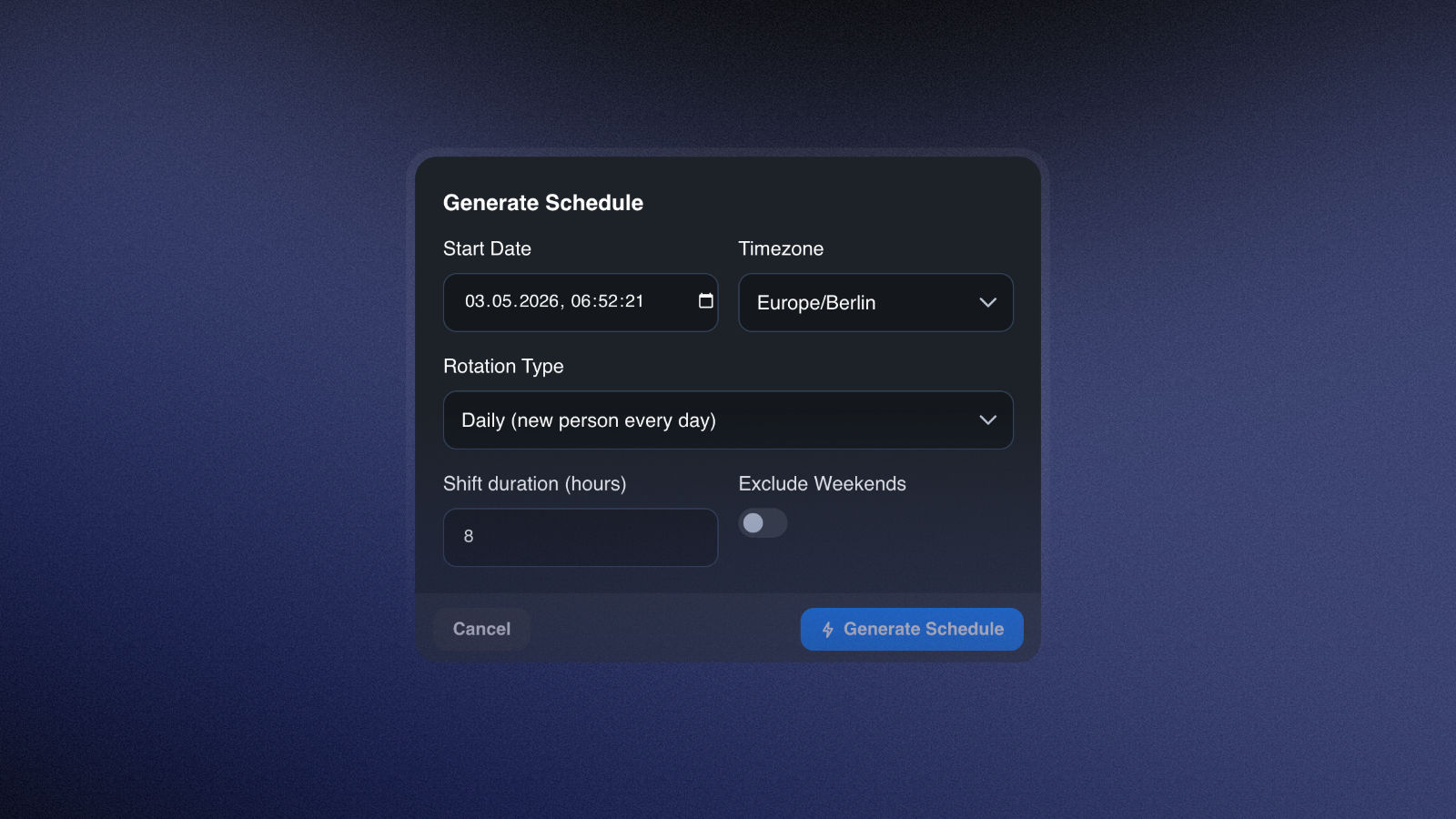
Wähle nun das Startdatum inklusive Uhrzeit, zu welchem die Schicht beginnen soll. Die Zeitzone ist automatisch auf deine zuvor angegebene Zeitzone angepasst, kann aber manuell geändert werden. Dies ist besonders praktisch für Teams, die in verschiedenen Zeitzonen arbeiten.
Du kannst zwischen den folgenden Rotationstypen wählen:
Täglich: Die Schicht wird jeden Tag an ein anderes Team-Mitglied übertragen.
Wöchentlich: Ein Team-Mitglied behält für eine ganze Woche eine Schicht.
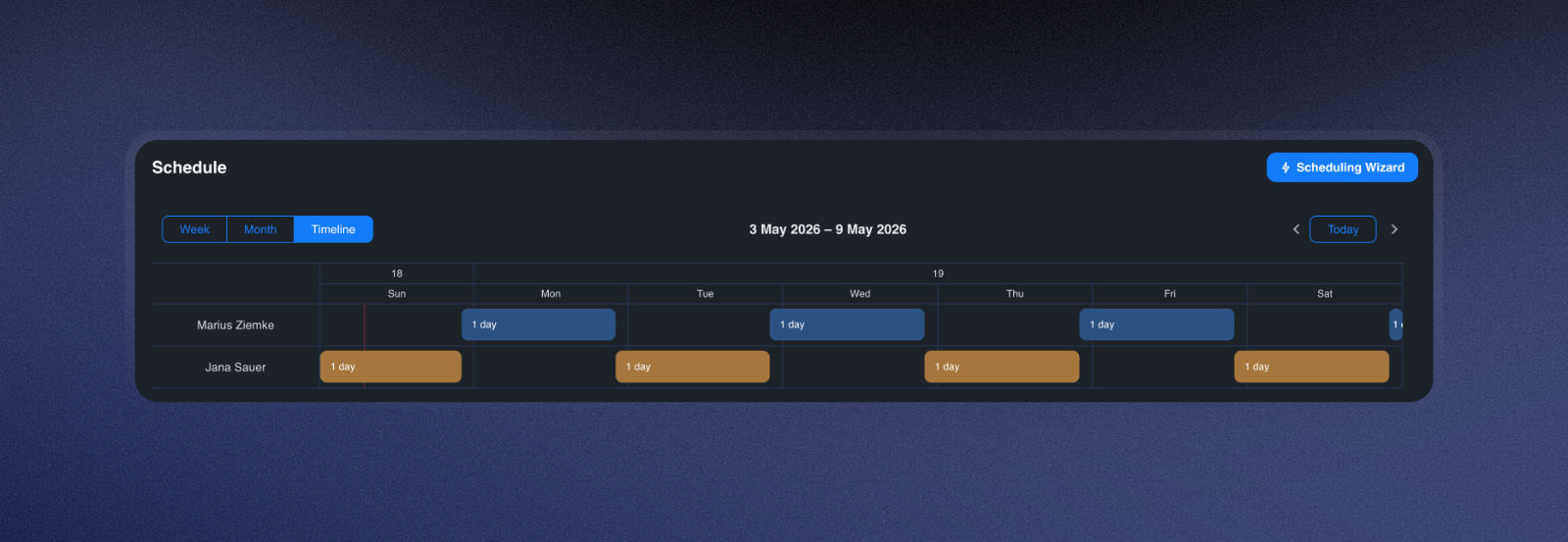
Hier ein Beispiel für einen Schichtplan mit täglicher Rotation:
Nun stellst du die Schichtdauer ein. Per Default werden Wochenenden mit abgedeckt, du kannst jedoch optional auswählen, dass Wochenenden ausgelassen werden.
Pläne für einzelne Mitglieder
Durch einen Doppelklick in der Spalte des gewünschten Mitglieds öffnet sich ein Eingabedialog.
Unter Team-Mitglied wählst du die Person aus, für welche du den Schichtplan erstellen möchtest. Danach stellst du die Zeitspanne der Schicht ein und wählst aus, ob du die Schicht wiederholen lassen möchtest. Die Wiederholungsrate ist komplett individuell einstellbar. Unter Endet gibst du an, ob und wann der Schichtplan enden soll. Klicke nun auf Speichern, um deinen Schichtplan fertigzustellen.
Das Ende eines Schichtplans lässt sich nur einstellen, wenn du für die Wiederholungsrate Benutzerdefiniert wählst.
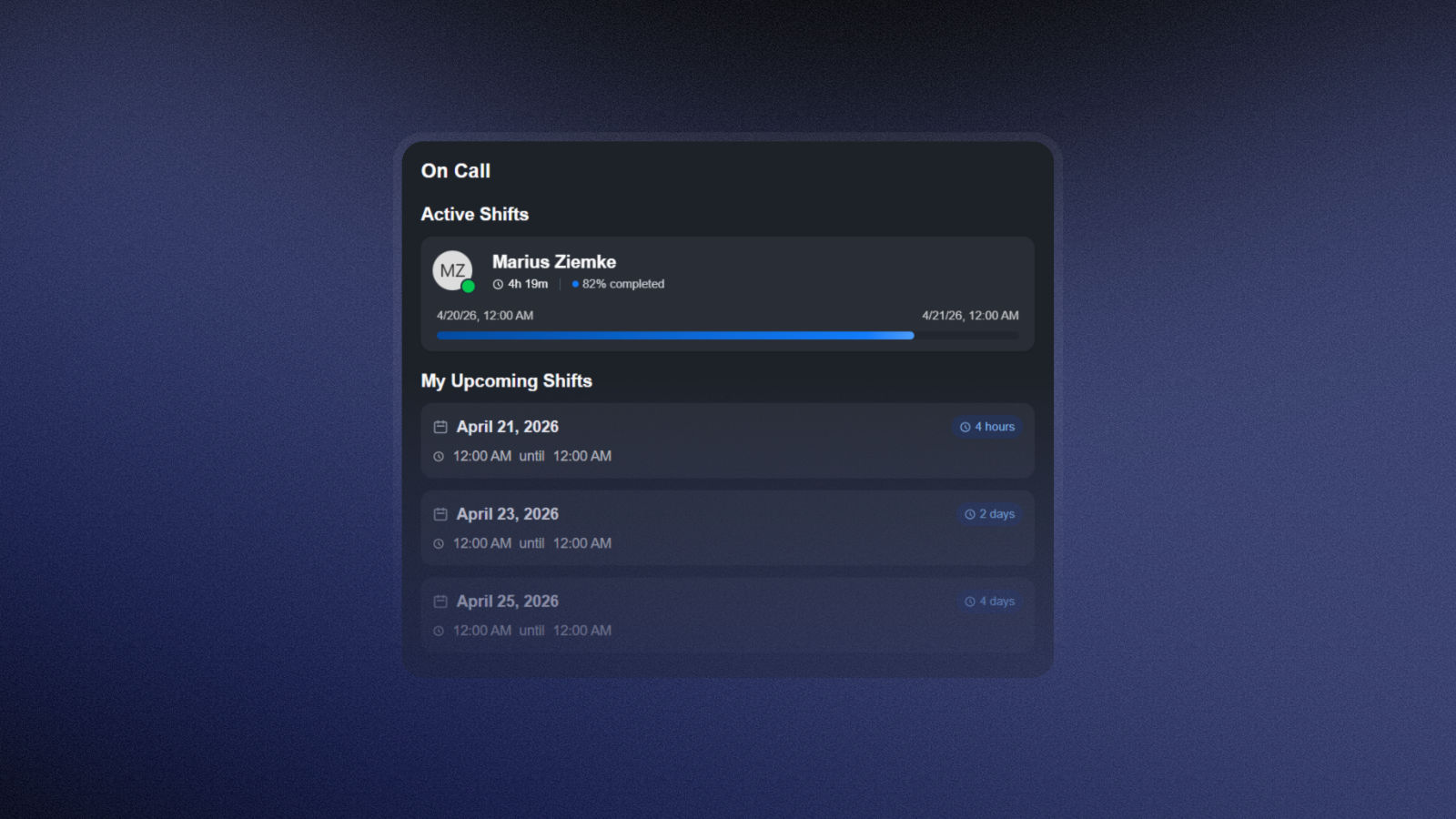
In deiner Team-Übersicht findest du in der On Call-Karte nun eine Übersicht über deine anstehenden Bereitschaften und die aktuelle Besetzung.
Pläne bearbeiten
Pläne bearbeiten und löschen
Du bearbeitest Schichten mit einem Doppelklick oder durch Klicken der drei Punkte, die beim Hovern erscheinen. Wähle nun aus, welche Schicht(en) du bearbeiten willst:
nur die ausgewählte Schicht.
die ausgewählte Schicht und alle folgenden Schichten.
alle deine Schichten.
Danach erscheint dieselbe Maske wie für die Erstellung eines individuellen Schichtplans. Hier kannst du ebenso die Schichtlänge, Wiederholungsrate und das Ende einstellen und durch Speichern festlegen.
In eben dieser Maske kannst du den Plan löschen, indem du unten links auf Löschen klickst.
Falls du einen Plan aus Versehen gelöscht hast, kannst du ihn im entstandenen Dialogfeld oben rechts für ein paar Sekunden wiederherstellen. Danach verschwindet das Dialogfeld und der Plan kann nicht wiederhergestellt werden.
Du kannst Schichten auch über die Drag-and-Drop-Option durch das Hovern über die drei Punkte in 5-minütigen Inkrementen anpassen. Daraufhin wirst du ebenfalls gefragt, welche Schichten mit bearbeitet werden sollen.