Incidents erstellen und auf dem neuesten Stand halten
zuletzt aktualisiert
In diesem Guide lernst du:
wie du Incidents erstellst.
welche Funktionen dein Incident-Dashboard hat.
wie du Kollegen, Kunden und Stakeholder auf dem neuesten Stand halten kannst.
Übersicht
Einen Incident erstellen
Du kannst Incidents über mehrere Wege sowohl manuell als auch automatisiert erstellen.
Manuell Incidents erstellen
Auf deinem allgemeinen Dashboard findest du unter Aktive Incidents den Incident erstellen-Button. Dieser befindet sich ebenfalls im Menüpunkt Incidents. Wenn du auf +Incident erstellen klickst, erscheint die Erstellungsmaske.
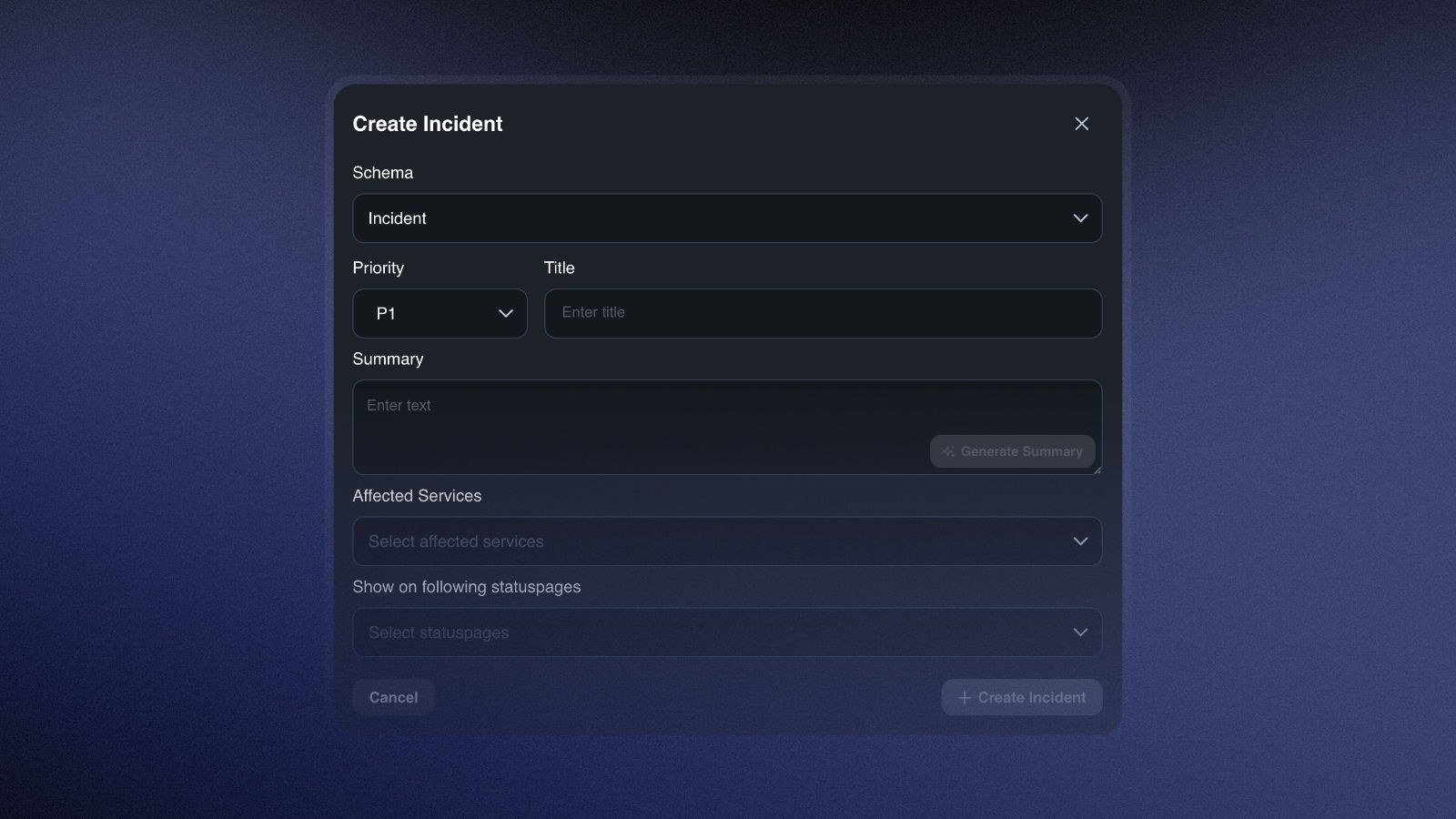
Unter Schema wählst du zwischen Incident (akuter Vorfall) oder Maintenance (Wartungsarbeiten). Die Dringlichkeit änderst du unter Priorität: P1 entspricht der höchsten und P5 der niedrigsten. Den Titel sowie die Zusammenfassung des Incidents kannst du unter Beschreibung verbessern mithilfe von KI aufpolieren lassen.
Unter Betroffene Dienste wählst du die Dienste aus, die von dem Incident beeinträchtigt sind oder es sein könnten. Du kannst jederzeit Dienste entfernen oder neue hinzufügen. Zuletzt kannst du eine Statuspage auswählen, auf welcher der Incident veröffentlicht werden soll. Auch die Statuspage kannst du jederzeit entfernen oder hinzufügen.
Automatisiert Incidents erstellen
Du hast die Möglichkeit, aus Alerts automatisch Incidents erstellen zu lassen. Hierzu musst du lediglich unter Einstellungen → Incidents → Alerts einen Prozessor auswählen (→ Prozessor anzeigen) und unter Konfiguration die Automatisierte Incident-Erstellung aktivieren.
Wenn ein Alert gelöst wird, wird der daraus entstandene Incident nicht automatisch gelöst.
Funktionen des Incident-Dashboards
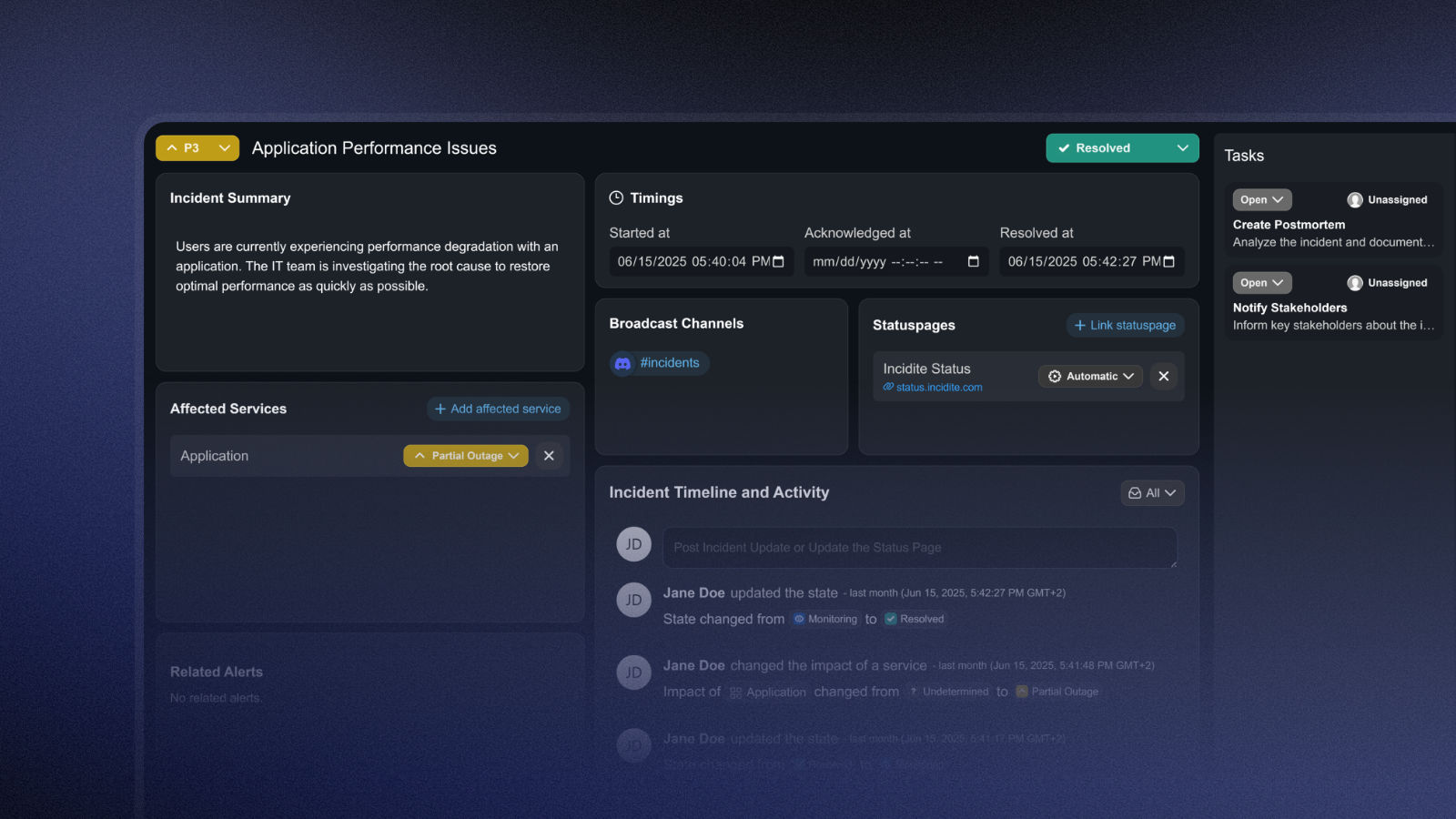
Alle wichtigen Eigenschaften deines Incidents lassen sich in einem übersichtlichen Dashboard einsehen und bearbeiten. Im Folgenden erklären wir dir, wie du dich im Dashboard zurechtfindest.
Die linke Seite: Eigenschaften deines Incidents
Auf der linken Seite deines Dashboards kannst du alle wichtigen Infos zu deinem Incident einsehen und bearbeiten.
Priorität, Titel und Zusammenfassung ändern
Die Priorität gibt an, wie kritisch der Incident ist. Bei Incidents steht P1 für die höchste und P5 für die niedrigste Priorität. Bei Wartungsarbeiten (Maintenance) kannst du zwischen Routine, Security und Emergency wählen.
Der Titel sollte kurz beschreiben, welche Beeinträchtigung besteht.
In der Zusammenfassung wird das Problem etwas ausführlicher beschrieben und gegebenenfalls auf erste Maßnahmen eingegangen.
Diese drei Eigenschaften kannst du jederzeit ändern.
Betroffene Dienste bearbeiten und Alerts einsehen
Du kannst jederzeit betroffene Dienste hinzufügen oder entfernen. Außerdem kannst du angeben, wie stark der Dienst beeinträchtigt ist:
Undetermined: Die Beeinträchtigung ist (noch) nicht klar.
Partial Outage: Der Dienst ist teilweise eingeschränkt.
Major Outage: Der Dienst ist nicht verfügbar.
Wenn der Incident aus einem Alert entstanden ist, findest du diesen unter Zugehörige Alerts und der betroffene Dienst wird automatisch hinzugefügt.
In der Mitte: Incident-Kommunikation intern und extern
Die Mitte deines Incident-Dashboards ist der Kommunikation gewidmet.
Incident-Status anpassen
Zu Beginn steht jeder Incident auf New (Neu). Weiterhin gibt es die folgenden Stati:
Acknowledged: Der Incident wurde bemerkt.
Investigating: Das Problem wird aktuell behoben.
Resolved: Der Incident ist gelöst und die Funktionalität wieder hergestellt.
Maintenances haben per Default den Status Planned. In Progress bedeutet, dass die Wartungsarbeit im Gange ist, und Completed zeigt an, dass sie abgeschlossen wurde.
Kritische Zeitpunkte einsehen
Unter Zeitliche Übersicht findest du den Beginn des Incidents sowie den Zeitpunkt der Erkennung und der Lösung.
Durch Broadcast-Kanäle und Statuspages kommunizieren
Unter Broadcast-Kanal siehst du, in welchen Kanälen der Incident angezeigt wird. Das hängt davon ab, ob du:
Broadcast-Kanäle erstellt hast und
welchen Filter (IQL) du für welchen Kanal angewendet hast.
Du kannst einen Incident/Maintenance nicht nachträglich in Broadcast-Kanäle pushen oder einen Kanal zu deinem Incident hinzufügen. Das geht lediglich für folgende Incidents in den Einstellungen (Einstellungen → Kommunikation → Broadcast-Kanäle). Lies hier nach, wie du die IQL (Incident Query Language) als Filter verwenden kannst.
Hier findest du außerdem einen Guide zur Erstellung eines Broadcast-Kanals.
In der Karte Statusseite kannst du Statuspages verlinken, auf denen der Incident oder die Wartungsarbeit zu sehen sein soll. Hier kannst du den globalen Impact angeben, welcher davon entkoppelt ist, in welchem Zustand sich deine betroffenen Dienste befinden. Er funktioniert wie folgt:
Automatic: Der globale Impact richtet sich nach dem höchsten Impact auf deine betroffenen Dienste.
Undetermined: Der Einfluss auf dein Produkt ist (noch) nicht bekannt.
Partial Outage: Dein Produkt ist teilweise eingeschränkt.
Major Outage: Dein Produkt ist maßgeblich eingeschränkt.
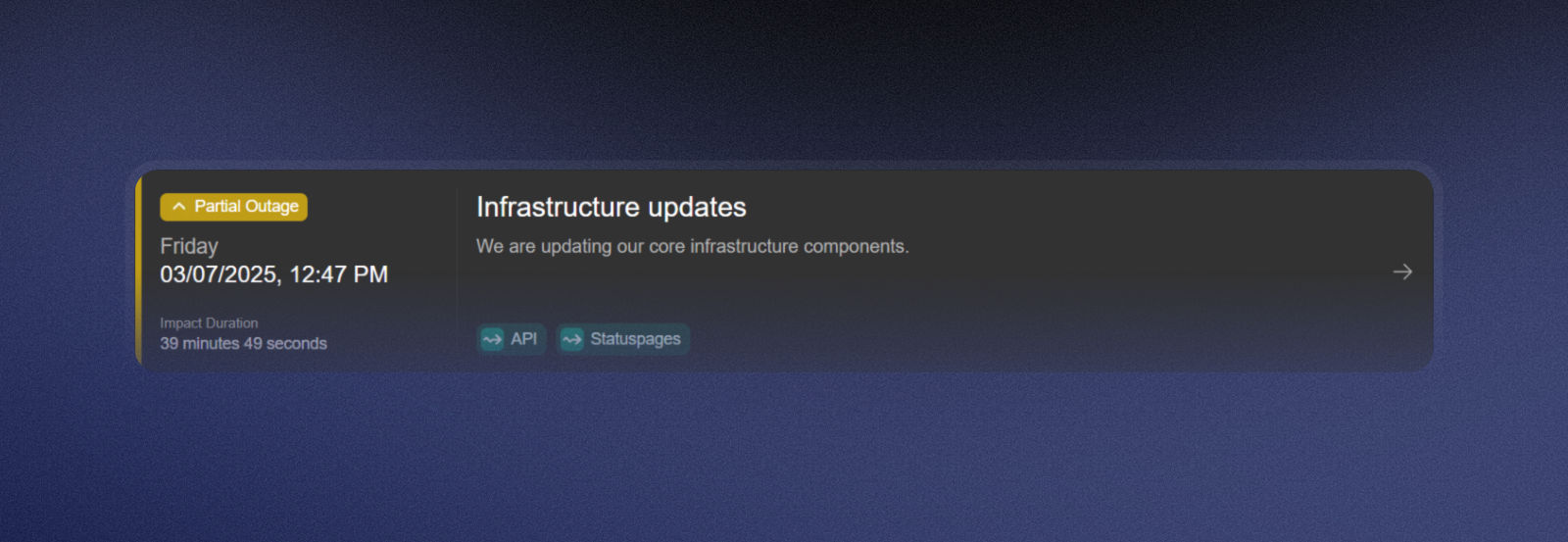
Wieso entkoppeln wir den Impact auf Dienste und auf das Produkt im Allgemeinen? Die Beeinträchtigung eines einzelnen Dienstes spiegelt sich nicht unbedingt in der allgemeinen Beeinträchtigung wider. Ein Dienst könnte also komplett ausfallen, ohne dass das Produkt oder kritische Abläufe besonders gestört werden. Andersherum kann selbst eine kleine Beeinträchtigung dazu führen, dass Abläufe gestört werden und der Zugriff auf ein Produkt nicht möglich ist.
Hier in Beispiel für eine Wartungsarbeit, bei der die Dienste uneingeschränkt funktioniert haben, das Produkt aber kurzzeitig nur eingeschränkt verfügbar war:
Timeline verfolgen und Geschehnisse kommentieren
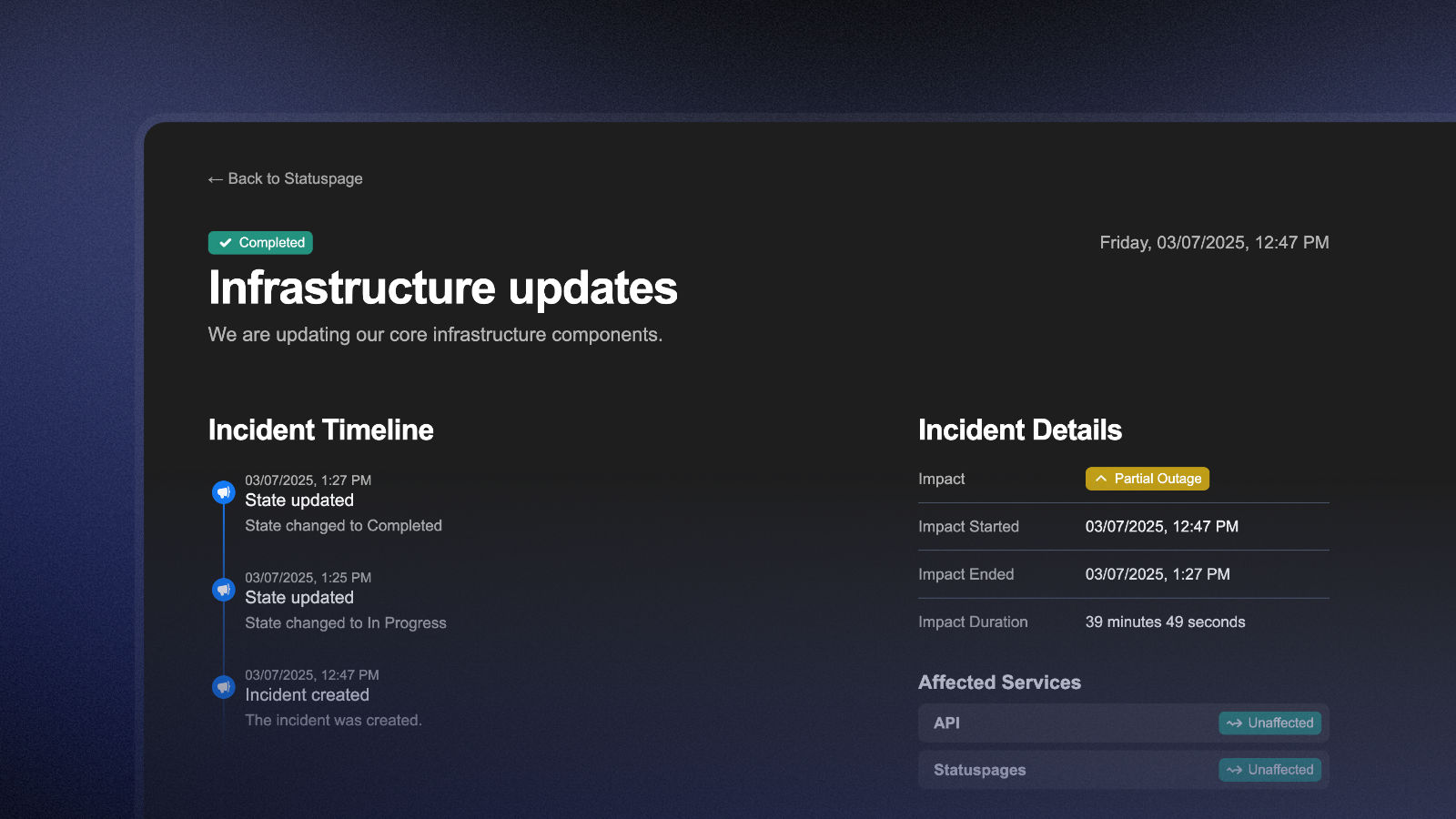
Unter Zeitplan und Aktivitäten findest du alle den Incident betreffenden Neuerungen sowie eine Kommentarspalte. Die Neuerungen sowie die manuellen Kommentare werden auf der Statuspage veröffentlicht, damit Kunden und Stakeholder live den aktuellen Stand mitverfolgen können. Beim Posten eines Kommentars kannst du zusätzlich auswählen, ob dieser auf der Statuspage gezeigt wird oder nicht.
So sieht eine Timeline im Incident und auf der Statuspage aus:
Ganz rechts: Organisation und Einstellungen
In der rechten Spalte deines Incident-Dashboards organisierst du deinen Incident.
Rollen & Aufgaben erstellen und verteilen
Um klare Verantwortlichkeiten herzustellen und alle wichtigen Aufgaben auf dem Schirm zu haben, bietet Incidite dir die Möglichkeit, Rollen und Aufgaben vorzufertigen und zu verteilen.
Rollen und Aufgaben müssen vor der Erstellung eines Incidents erstellt worden sein, sonst erscheinen sie nicht in deinem Dashboard.
So erstellst du vorab Rollen und Aufgaben:
Rollen: Gehe zu Einstellungen → Incidents → Rollen und erstelle einen Titel sowie eine Beschreibung der Rolle unter +Neue Rolle.
Aufgaben: Unter Einstellungen → Incidents → Schemas kannst du unter Incident bzw. Maintenance neue Aufgaben-Vorlagen erstellen, indem du auf +Aufgabenvorlage erstellen klickst und einen Namen sowie eine Beschreibung vergibst.
Rollen kannst du unter dem Menschen-Symbol in der Leiste ganz rechts an deinem Dashboard einsehen und sie über Rolle zuweisen dir oder einem anderen Mitglied zuteilen.
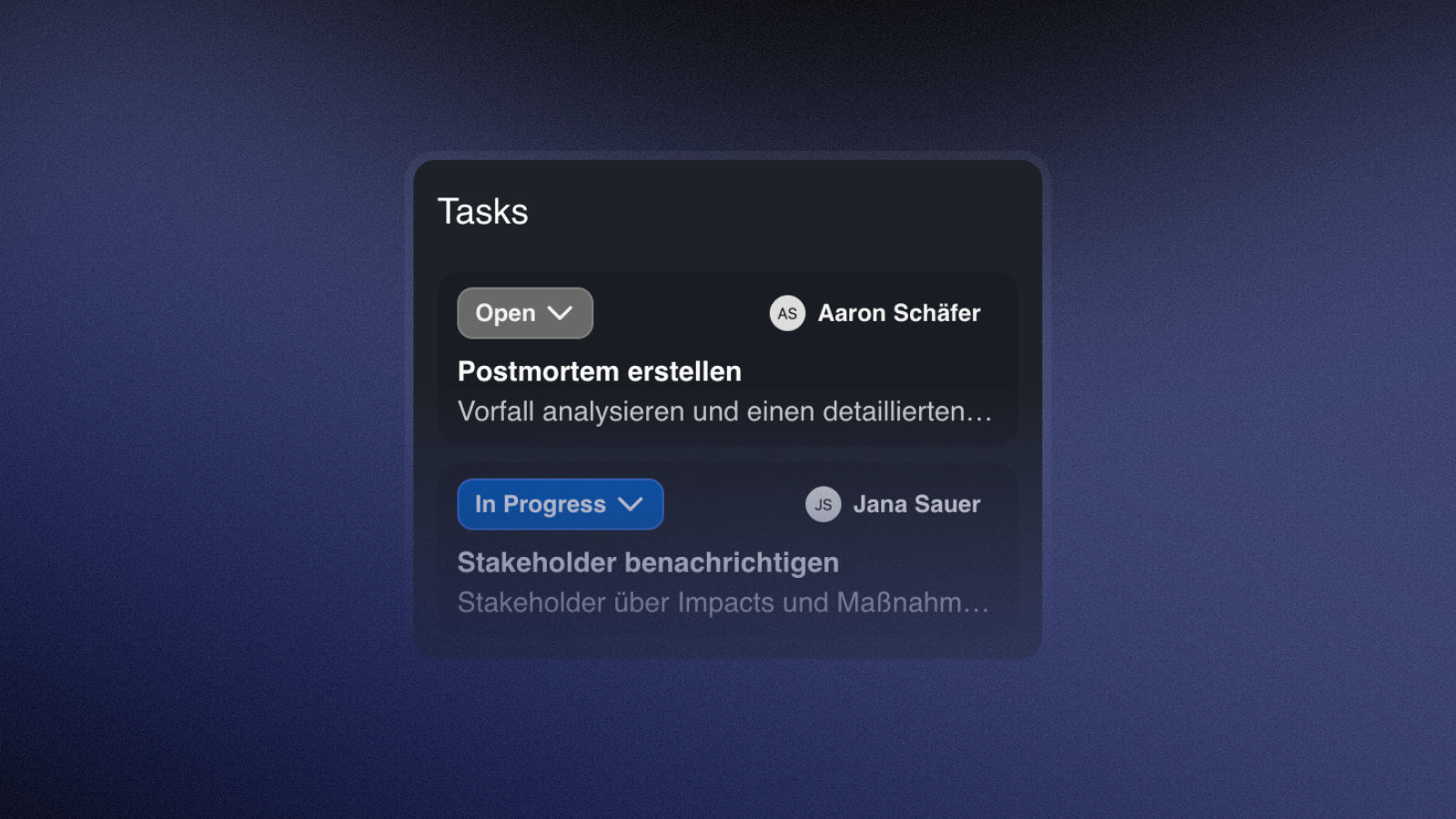
Aufgaben findest du ebenso in der rechten Leiste unter dem Checkmark-Symbol. Du kannst die Zuweisung ändern, indem du oben rechts auf Unassigned oder den Namen des Team-Mitglieds klickst, welches die Rolle gerade hält. Oben links findest du bei jeder Aufgabe ein Dropdown-Menü, über welches du den Status der Aufgabe zu Open / In Progress / Completed ändern kannst.
Incident-Einstellungen
Die Einstellungen findest du unter dem Zahnrad-Symbol in der rechten Leiste. Hier kannst du Folgendes einstellen:
Kartenvarianten: Du kannst die verschiedenen Karten des Dashboards (Zusammenfassung, Timeline, Alerts etc.) optisch anpassen, indem du im Dropdown-Menü zwischen Glass, Neutral und Transparent wählst.
Editierbares Incident-Dashboard: Wenn du Editierbar aktivierst, kannst du die Karten deines Dashboards beliebig umsortieren und in ihrer Größe verändern, um dein Dashboard deinen Wünschen anzupassen. So kannst du beispielsweise weniger wichtige Karten nach unten schieben oder verkleinern.
Incident löschen: Hier kannst du deinen Incident löschen. Achtung: Alle Daten des Incidents werden gelöscht und können nicht wiederhergestellt werden!